Daftar Lulusan SMPN 1 Wonoayu
CARA MUDAH MENGGUNAKAN SKYPE
16.46 |
Anda sudah buat akun di Skype? kalau belum silahkan anda daftar terlebih dahulu di http://skype.com. Cara daftar/buatnya sama saja seperti facebook, kalau bingung mencari form untuk daftarnya, silahkan langsung klik link daftar skype atau join skype ini. Isilah form-form tersebut sesuai data diri anda, dan gunakan password dengan gabungan angka dan huruf.
Apa manfaat memiliki akun di skype?
Jawaban: Tak terbatas jarak komunikasi antar sesama pengguna skype di seluruh dunia, kita bisa memanfaatkan fasilitas call with skype dengan gratis. Dengan begitu, seakan kita berkomunikasi via telepon tanpa menyedot pulsa kita, yang dibutuhkan hanya fasilitas internet saja. Bayangkan jika sanak saudara kita sedang berada di negara yang berbeda dengan negara tempat kita berada sekarang, jika anda menggunakan pulsa pada umumnya untuk berkomunikasi maka bisa dipastikan pulsa anda akan cepat habis apalagi jika biaya roamingnya sangat besar, mungkin pulsa Rp100.000,00 hanya untuk telepon dalam waktu 10 menit saja. Akan tetapi jika menggunakan skype, dengan menggunakan fasilitas internet sebagai media penyambungnya, anda bisa bicara sepuasnya. Dan kabar baiknya biaya internet perlahan-demi perlahan semakin murah, ada paket ekonomis yang ditawarkan berbagai provider, dengan registrasi bulanan yang perbulannya dengan biaya hanya Rp50.000,00 anda sudah dapatkan internet unlimeted upto 384kbps (tergantung provider anda). Selain call with skype, skype juga mendukung video call with skype, layanan ini juga gratis untuk sesama pengguna skype. Selain itu ada fasilitas chat seperti Facebook, Yahoo, dan sebagainya. Anda juga dapat membeli credit di skype jika anda ingin menggunakan fasilitas berbayarnya, jadi anda bisa menghubungi telepon seluler via skype langsung, jadi bukan lagi skype to skype(skype ke skype) melainkan skype to handphone(GSM/CDMA untuk Indonesia). Hmm..... Tunggu apalagi?
Sekarang anda sudah tahu manfaat dari skype, sekarang asumsinya anda sudah daftar dan ingin menggunakan skype. Sebelumnya hal-hal yang diperlukan untuk bisa menggunakan layanan call with skype adalah:
1. Komputer atau Hp (biasanya android) atau Tablet, Notebook/Netbook.
2. Akses internet.
3. Earphone (Speaker + Mic)...
Nb: kalau anda menggunakan Hp, earphone dan speaker sudah tersedia. Skype juga mendukung panggilan dengan kamera(biasa kita kenal webcam) atau video call with skype.
Caranya adalah sebagai berikut:
1. Buka skype dan sign in. Klik di sini untuk sign in.
2. Sorot mouse pada menu navigasi pada pilihan "GET SKYPE", maka akan ada pilihan, pilih berdasarkan O.S(Operating System) yang sedang anda gunakan. Misalkan anda memakai komputer/notebook dengan O.S (windows XP/Vista/Seven 7/Windows 8) maka anda klik pada WINDOWS.
3. Lalu klik "Download Skype".
4. Setelah anda klik link tersebut, maka akan download otomatis..
5. Setelah proses download selesai, maka anda buka hasil download tersebut, ingat yang anda download tersebut adalah master programnya skype, jadi anda untuk menginstall skype harus tetap terhubung internet.
6. Proses install sebagai berikut:
Pada contoh gambar di atas klik tombol "Saya setuju-berikutnya".
Maka akan proses mengunduh dan tunggu hingga selesai (jangan matikan akses internet).
Jika proses install sudah selesai, maka secara otomatis skype run atau muncul pada desktop anda (kalau tidak run secara otomatis, silahkan anda buka secara manual), lalu silahkan anda sign dan skype sudah siap anda gunakan.
Cara menguji mic dan speaker anda bekerja dengan baik atau tidak..
1. Klik Echo/Sound Test Service
2. Lalu klik tombol volume yang berwarna kuning
3. kemudian klik pada bagian Pengeras Suara, dan silahkan anda bicara di depan mic, apakah sinyal mic ada ataukah tidak.
Trouble/permasalahan: Jika suara mic tidak terdeteksi, coba pilih combo box yang ada di samping tulisan mainkan, mungkin saja anda menggunakan lebih dari satu soundcard pada komputer anda, dan pilih lalu sesuaikan dengan soundcard yang sedang aktif.
Selamat mencoba ya... Atas perhatiannya terima kasih.
membuat blog pada blogspot
04.38 |
Mungkin kamu pernah mendengar istilah blog atau webblog kan? blog tidak jauh berbeda dengan website, yang membedakan jika website hanyalah situs yang menyediakan informasi satu arah bagi pengunjungnya, sedangkan blog atau webblog menyediakan informasi secara dua arah, jadi para pengunjung bisa memberikan komentar tentang artikel yang disajikan oleh pengelola blog itu. Selain itu membuat dan mengelola blog juga jauh lebih mudah dari pada website. Oh ya istilah lain dari blog adalah CMS, yang merupakan singkatan dari Content Management Sistem. Sedangkan orang yang mempunyai blog disebut blogger
Ada dua layanan blog gratis yang sering digunakan oleh para bloger untuk ngeblog, yaitu blogspot (bloger.com) dan wordpress.
Oke, tanpa banyak berbasa-basi lagi silahkan baca langkah-langkah cara membuat blog di bawah ini ya…
1. Yang harus kamu siapkan dan wajib sebelum membuat atau bikin blog di blogspot (blogger) adalah memiliki email terlebih dahulu. email ini nantinya digunakan untuk mendaftar pertama kali. jika belum bisa atau belum membuat email baca di sini (klik di sini), kamu bisa belajar cara memabuat email di situ. Tenang saja tidak usah terburu-buru. Baca dulu panduan ini sampai habis, kemudian baru dipraktekkan. oke
2. Jika sudah membuat email, bukalah alamat www.blogger.com, dan pastikan yang muncul adalah halaman seperti di bawah ini
klik tombol orange yang bertuliskan Memulai, untuk mulai mendaftar.
3. Kemudian lengkapi formulir pendaftaran pembuatan blog di blogspot seperti gambar di bawah ini.
gambar di atas merupakan contoh, untuk isinya sesuaikan dengan data yang kamu miliki
pada kolom alamat email : masukan email kamu
ketik ulang alamat email : masukan lagi email yang sama seperti diatas
masukan sebuah password : masukkan kata kunci (minimal 8 karakter, bisa huruf bisa angka)
ketikan ulang sandi : masukan lagi password yang telah kamu masukan sama dengan yang di atas
Nama tampilan : isi nama kamu atau nama alias kamu (ini akan tampil bersamaan dengan posting, artikel yang kamu buat nanti)
verifikasi : masukkan gambar kata yang terdapat di atas kolom.
pada gambar di atas sudah saya sertakan contoh pengisiannya
jika sudah diisi semua lalu klik Tombol panah orange (Lanjutkan)
4. setelah kamu klik tombol lanjutkan, nanti akan tampil halaman formulir untuk melengkapi judul blog dan alamat blog kamu
Isilah Judul Blog dan Alamat blog sesuai dengan keinginanmu, jika alamat blog menggunakan 2 kata atau lebih gunakan tanda ( – ). karena blogspot tidak bisa menggunakan spasi. contoh pengisiannya perhatikan gambar di atas
terkadang alamat blog yang kita tulis sudah pakai oleh orang lain, jika sudah dipakai orang lain berati tidak bisa digunakan. Untuk mengetahui sudah dipakai orang lain atau belum Klik saja tombol “cek ketersediaan” jika belum dipakai orang lain, maka di bawahnya akan muncul tulisan warna hijau yang bertuliskan Alamat blog ini tersedia
jika sudah selesai menentukan judul dan alamat blog, silahkan klik tombol lanjutkan
5. Setelah kamu klik tombol lanjutkan, nanti akan tampil halaman untuk menentukan tema atau template blog kamu, seperti gambar di bawah ini.
Untuk memilih template tinggal klik salah satu. kemudian klik tombol lanjutkan.
Setelah tombol Lanjutkan di atas diklik, berarti blog kamu sudah jadi, hanya saja belum ada artikelnya sama sekali. Untuk memberi artikel pertama kali, silahkan klik tombol Mulai Blogging seperti gambar di bawah ini.
6. Setelah kamu klik tombol mulai blogging nanti akan tampil halaman pengisian artikel.
gambar di bawah ini merupakan halaman pengisian artikel yang sudah disertai dengan contohnya.
Kolom judul untuk judul artikel, kolom yang lebar di bawahnya itu untuk menulis artikel atau posting, dan kolom label untuk mengisi jenis kategory artikel.
jika sudah diisi semua, tekan menu TERBITKAN ENTRI, setelah itu akan muncul pemberitahuan yang mengatakan bahwa kamu telah berhasil menerbitkan posting atau artikel seperti gambar di bawah ini. Untuk melihat tampilan artikel yang berhasil kamu buat tadi silahkan klik tombol Lihat Entri.
Tampilan artikel di blog kamu akan tampak seperti gambar di bawah ini.
Sekarang blog kamu sudah selesai dibuat dengan satu buah artkel.
Perhatikan sisi halaman pojok kanan atas yang dilingkari. tombol entri baru untuk menulis artikel yang baru, tombol Desain untuk menentukan atau pengatur Desain, sedangkan tombol keluar untuk Log out, jika sudah setelah memposting artikel atau setelah mengatur blog kamu.
7. jika suatu saat nanti kamu ingin memposting artikel baru lagi, kamu tidak perlu mendaftar lagi… tinggal buka www.blogger.com kemudian masukkan email , dan paswod kamu , kemudian klik tombol “masuk”, dengan begitu kamu akan d bawa ke menu dashboard blogspot,
Tampilan Dasrboard blogger kamu akan tampak seperti gambar di bawah ini, melalui halaman dashboard kamu bisa mengedit, membuat posting, ataupun mengatur setting blog kamu.
Ada dua layanan blog gratis yang sering digunakan oleh para bloger untuk ngeblog, yaitu blogspot (bloger.com) dan wordpress.
Oke, tanpa banyak berbasa-basi lagi silahkan baca langkah-langkah cara membuat blog di bawah ini ya…
1. Yang harus kamu siapkan dan wajib sebelum membuat atau bikin blog di blogspot (blogger) adalah memiliki email terlebih dahulu. email ini nantinya digunakan untuk mendaftar pertama kali. jika belum bisa atau belum membuat email baca di sini (klik di sini), kamu bisa belajar cara memabuat email di situ. Tenang saja tidak usah terburu-buru. Baca dulu panduan ini sampai habis, kemudian baru dipraktekkan. oke
2. Jika sudah membuat email, bukalah alamat www.blogger.com, dan pastikan yang muncul adalah halaman seperti di bawah ini
klik tombol orange yang bertuliskan Memulai, untuk mulai mendaftar.
3. Kemudian lengkapi formulir pendaftaran pembuatan blog di blogspot seperti gambar di bawah ini.
gambar di atas merupakan contoh, untuk isinya sesuaikan dengan data yang kamu miliki
pada kolom alamat email : masukan email kamu
ketik ulang alamat email : masukan lagi email yang sama seperti diatas
masukan sebuah password : masukkan kata kunci (minimal 8 karakter, bisa huruf bisa angka)
ketikan ulang sandi : masukan lagi password yang telah kamu masukan sama dengan yang di atas
Nama tampilan : isi nama kamu atau nama alias kamu (ini akan tampil bersamaan dengan posting, artikel yang kamu buat nanti)
verifikasi : masukkan gambar kata yang terdapat di atas kolom.
pada gambar di atas sudah saya sertakan contoh pengisiannya
jika sudah diisi semua lalu klik Tombol panah orange (Lanjutkan)
4. setelah kamu klik tombol lanjutkan, nanti akan tampil halaman formulir untuk melengkapi judul blog dan alamat blog kamu
Isilah Judul Blog dan Alamat blog sesuai dengan keinginanmu, jika alamat blog menggunakan 2 kata atau lebih gunakan tanda ( – ). karena blogspot tidak bisa menggunakan spasi. contoh pengisiannya perhatikan gambar di atas
terkadang alamat blog yang kita tulis sudah pakai oleh orang lain, jika sudah dipakai orang lain berati tidak bisa digunakan. Untuk mengetahui sudah dipakai orang lain atau belum Klik saja tombol “cek ketersediaan” jika belum dipakai orang lain, maka di bawahnya akan muncul tulisan warna hijau yang bertuliskan Alamat blog ini tersedia
jika sudah selesai menentukan judul dan alamat blog, silahkan klik tombol lanjutkan
5. Setelah kamu klik tombol lanjutkan, nanti akan tampil halaman untuk menentukan tema atau template blog kamu, seperti gambar di bawah ini.
Untuk memilih template tinggal klik salah satu. kemudian klik tombol lanjutkan.
Setelah tombol Lanjutkan di atas diklik, berarti blog kamu sudah jadi, hanya saja belum ada artikelnya sama sekali. Untuk memberi artikel pertama kali, silahkan klik tombol Mulai Blogging seperti gambar di bawah ini.
6. Setelah kamu klik tombol mulai blogging nanti akan tampil halaman pengisian artikel.
gambar di bawah ini merupakan halaman pengisian artikel yang sudah disertai dengan contohnya.
Kolom judul untuk judul artikel, kolom yang lebar di bawahnya itu untuk menulis artikel atau posting, dan kolom label untuk mengisi jenis kategory artikel.
jika sudah diisi semua, tekan menu TERBITKAN ENTRI, setelah itu akan muncul pemberitahuan yang mengatakan bahwa kamu telah berhasil menerbitkan posting atau artikel seperti gambar di bawah ini. Untuk melihat tampilan artikel yang berhasil kamu buat tadi silahkan klik tombol Lihat Entri.
Tampilan artikel di blog kamu akan tampak seperti gambar di bawah ini.
Sekarang blog kamu sudah selesai dibuat dengan satu buah artkel.
Perhatikan sisi halaman pojok kanan atas yang dilingkari. tombol entri baru untuk menulis artikel yang baru, tombol Desain untuk menentukan atau pengatur Desain, sedangkan tombol keluar untuk Log out, jika sudah setelah memposting artikel atau setelah mengatur blog kamu.
7. jika suatu saat nanti kamu ingin memposting artikel baru lagi, kamu tidak perlu mendaftar lagi… tinggal buka www.blogger.com kemudian masukkan email , dan paswod kamu , kemudian klik tombol “masuk”, dengan begitu kamu akan d bawa ke menu dashboard blogspot,
Tampilan Dasrboard blogger kamu akan tampak seperti gambar di bawah ini, melalui halaman dashboard kamu bisa mengedit, membuat posting, ataupun mengatur setting blog kamu.
setting outlook
17.25 |
To set up your Outlook 2007 client to work with Gmail:
- Enable IMAP in Gmail. Don't forget to click Save Changes when you're done.
- Open Outlook.
- For new setups, select Do not upgrade.
- Click Yes.
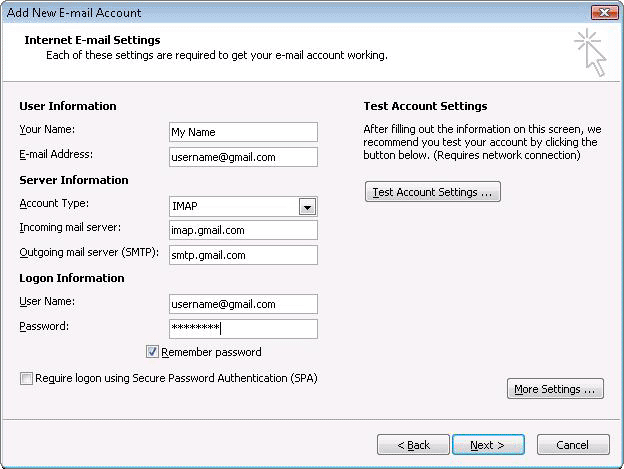
- Enter your display name, email address (including '@gmail.com'), and password. Google Apps users, enter your full email address, e.g. 'username@your_domain.com.'
- Select the 'Manually configure server settings or additional server types' checkbox.
- Select Internet E-mail.
- Settings: name, full email address (including '@gmail.com' or '@your_domain.com')
- In the Account Type dropdown menu, select IMAP; enter the incoming and outgoing server names shown below.
- In the 'User Name' field, give your full Gmail address, including '@gmail.com' or '@your_domain.com.'
- After creating these settings, clicking Next takes you to the end of the setup.

- In the Tools menu, select Options then Mail Setup. Under 'Email Accounts,' click E-mail Accounts.
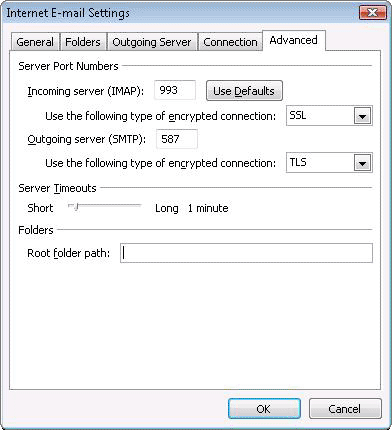
- Select an account, and click Change above the list of accounts. Click More Settings, then the Advanced tab.
- Incoming server must be 993, and must use SSL encryption.
- Outgoing server can use 587, TLS encryption.
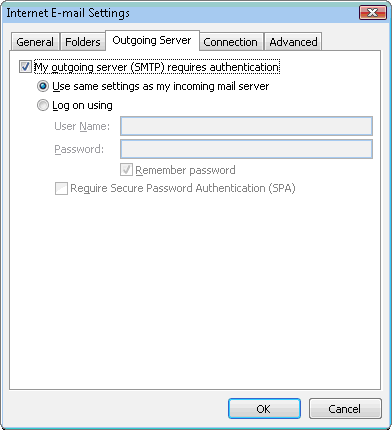
- Click the Outgoing Server tab. Make sure that 'My outgoing server (SMTP) requires authentication' is selected. The radio button 'Use same settings as my incoming mail server' should also be selected.
- Click OK > Next > Finish > Close > OK.
- Check our recommended client settings, and adjust your client's settings as needed.
Membuat email Gmail
19.58 |
ada posting kali ini saya berikan cara membuat email gmail, atau layanan email yang disediakan oleh si mesin pencari yaitu google. Saya rasa memiliki email di gmail hukumnya wajib, kenapa wajib.. ??? karena layanan email yang diberikan oleh google ini bisa dibilang layanan email terbaik abad ini. Saya mengatakan baik karena gmail meskipun gratis mempunyai kelebihan yang pantas dibanggakan dibandingkan layanan email yang lain. Salah satunya adalah kapasitas simpan yang besar dan selalu bertambah, hebatkan…??? biasanyakan kalau suatu ruangan ditambah isinya semakin berkurang.. eh ini malah ditambah…hehehe. Selain kapasitas simpan yang besar, layanan email dari google ini memiliki fasilitas penyaring email spam yang bagus, jika dibandingkan dengan ahoo.com. contohnya gini, jika kamu mendaftarkan sesuatu program di internet, kemudian kamu diminta memasukin email untuk verifikasi, dan kamu memasukkan email dari yahoo.com, maka lebih sering email verifikasi yang kamu terima masuk ke dalam kotak spam, padahal itu bukanlah spam.. tapi hal itu tidak akan terjadi jika kamu menggunakan layanan email dari google.com atau gmail Okelah langsung aja saya berikan langkah-langkah membuat email di gmail (google.com)
1. Langkah paling awal, siapkan koneksi internet, bukan browser, saya sarankan untuk memakai mozila fire fox, karena lebih enak dan cepat menurut saya
2. masukan alamatnya urulnya http://mail.google.com/ atau http://gmail.com atau kamu juga bisa masukan dulu http://google.co.id, kemudian klik menu gmail pada bagian atas jendela google

3. Kemudian pilih tombol [create an account] atau [sign up ke gmail]
4. Lalu masukan identitas kamu pada formulir pendaftaran, untuk langkah-langkah pengisian sangat mudah sekali, dan hamper sama dengan cara pengisian pada layanan email di Yahoo.com, kalau kesulitan dalam mengisi karena formulir berbahasa inggris, tinggal gantit aja bahasanya pada pojok kanan sebelah atas jendela formulir pendaftaran. Pilih bahasa sesukamu,

5. Untuk pengisian verifikasi kata, jika sulit dibaca, bisa diganti dengan klik pada simbul kecil yang ada disebelah kanan kotak isian verfikasi kata.

6.Kalau sudah diisi semua, tinggal klik tombol [I accept, Create my account] atau [Saya menerima. Buatkan akunku].. udah deh selesai
7. untuk mencoba menampilkan emailmu, lansung aja klik tombol [show me account] atau [saya siap – tampilkan account saya]

8. Untuk menghindari serangan spamer terkadang gmail meminta verifikasi menggunakan SMS handphone kamu, masukkan saja nomor handphone kamu untuk mendapatkan no verifikasi yang digunakan untuk aktifasi akun Gmail. jangan kawatir, nomor handphone ini hanya digunakan untuk verifikasi akun email, oleh google tidak akan diapa-apakan.
masukkan nomor handphone kamu pada kolom yang tersedia kemudian klik Tombol [send verification code to my mobile phone]

sesaat kemudian kamu akan mendapatkan SMS dari google, berisi kode verifikasi. masukkan nomor kode tersebut pada kolom yang baru saja tampil.

kemudian klik pada tombil [verify]
9. setelah kamu klik verify, kamu akan menjumpai jendela seperti di bawah ini

klik pada Link yang saya lingkari pada gambar di atas.
8. Kamu akan di bawa ke dalam jendela kotak masuk email kamu, untuk pertama kali ada satu pesan masuk dari gmail sendiri. Untuk membukanya, ya tinggal klik aja pesan yang tampil ada kotak masuk.

9.Untuk keluar dari gmail kamu harus klik sign-out, dan jangan langsung klik exit pada jendela browser kamu. Karena kalau kamu tidak sign-out dan langsung klik exit, nanti suatu saat jika ada orang lain yang membuka layanan gmail, maka yang tampil adalah account gmail kamu… bisa bahaya kan???? Hal ini bisa terjadi kalau kamu akses internetnya di warnet, kalau akses internet di pc pribadi sih tidak masalah.

10. Jika sudah sign-up dan kamu ingin membuka email, langkahnya buka http://mail.google.com, jika sudah tampil jendela gmail, masukkan id gmail, dan paswod kamu, kemudian klik [masuk] maka kamu akan di bawa ke kotak masuk gmail kamu…

Sekian langkah-langkah membuat email di gmail dari saya, semoga bermanfaat.

1. Langkah paling awal, siapkan koneksi internet, bukan browser, saya sarankan untuk memakai mozila fire fox, karena lebih enak dan cepat menurut saya
2. masukan alamatnya urulnya http://mail.google.com/ atau http://gmail.com atau kamu juga bisa masukan dulu http://google.co.id, kemudian klik menu gmail pada bagian atas jendela google
3. Kemudian pilih tombol [create an account] atau [sign up ke gmail]
4. Lalu masukan identitas kamu pada formulir pendaftaran, untuk langkah-langkah pengisian sangat mudah sekali, dan hamper sama dengan cara pengisian pada layanan email di Yahoo.com, kalau kesulitan dalam mengisi karena formulir berbahasa inggris, tinggal gantit aja bahasanya pada pojok kanan sebelah atas jendela formulir pendaftaran. Pilih bahasa sesukamu,
5. Untuk pengisian verifikasi kata, jika sulit dibaca, bisa diganti dengan klik pada simbul kecil yang ada disebelah kanan kotak isian verfikasi kata.
6.Kalau sudah diisi semua, tinggal klik tombol [I accept, Create my account] atau [Saya menerima. Buatkan akunku].. udah deh selesai
7. untuk mencoba menampilkan emailmu, lansung aja klik tombol [show me account] atau [saya siap – tampilkan account saya]
8. Untuk menghindari serangan spamer terkadang gmail meminta verifikasi menggunakan SMS handphone kamu, masukkan saja nomor handphone kamu untuk mendapatkan no verifikasi yang digunakan untuk aktifasi akun Gmail. jangan kawatir, nomor handphone ini hanya digunakan untuk verifikasi akun email, oleh google tidak akan diapa-apakan.
masukkan nomor handphone kamu pada kolom yang tersedia kemudian klik Tombol [send verification code to my mobile phone]
sesaat kemudian kamu akan mendapatkan SMS dari google, berisi kode verifikasi. masukkan nomor kode tersebut pada kolom yang baru saja tampil.
kemudian klik pada tombil [verify]
9. setelah kamu klik verify, kamu akan menjumpai jendela seperti di bawah ini
klik pada Link yang saya lingkari pada gambar di atas.
8. Kamu akan di bawa ke dalam jendela kotak masuk email kamu, untuk pertama kali ada satu pesan masuk dari gmail sendiri. Untuk membukanya, ya tinggal klik aja pesan yang tampil ada kotak masuk.
9.Untuk keluar dari gmail kamu harus klik sign-out, dan jangan langsung klik exit pada jendela browser kamu. Karena kalau kamu tidak sign-out dan langsung klik exit, nanti suatu saat jika ada orang lain yang membuka layanan gmail, maka yang tampil adalah account gmail kamu… bisa bahaya kan???? Hal ini bisa terjadi kalau kamu akses internetnya di warnet, kalau akses internet di pc pribadi sih tidak masalah.
10. Jika sudah sign-up dan kamu ingin membuka email, langkahnya buka http://mail.google.com, jika sudah tampil jendela gmail, masukkan id gmail, dan paswod kamu, kemudian klik [masuk] maka kamu akan di bawa ke kotak masuk gmail kamu…
Sekian langkah-langkah membuat email di gmail dari saya, semoga bermanfaat.
Setting 000webhost At co.cc
17.57 |
000webhost merupakan sebuah situs penyedia webhosting gratis dengan 250mb yang mendukung fasilitas-fasilitas yang bagus dan cocok bagi pemula, begitu juga dengan co.cc adalah termasuk penyedia domain gratis.

Bila domain yg anda inginkan dapat digunakan maka akan tampak seperti gambar dibawah ini

setelah itu pilih lanjutkan ke pendaftaran dan anda akan memasuki halaman login

bila anda memiliki account co.cc anda bisa login dihalaman tersebut .
bila anda tidak memiliki account anda bisa klik buat account sekarang
setelah login / register maka akan nampak seperti gambar berikut

Klik lah tombol Setup untuk melanjutkannya
setelah itu anda akan memasuki halaman Setup domain .
kali ini kita akan menggunakan Name Server Pada Manage Domain .

untuk name server 1 isikan : ns01.000webhost.com
dan untuk name server 2 isikan : ns02.000webhost.com lalu klik lah setup

hasil akan seperti gambar dibawah ini


anda akan masuk pada formulir pendaftaran

isikan semua sesuai ketentuan anda ( untuk nama domain anda isikan dengan nama domain co.cc anda tadi dan untuk pasword berupa huruf dan angka ) Setelah itu klik Create My Account

atau klik Activate Account pada List of your domains

setelah itu akan muncul seperti gambar dibawah ini

klik lah Back to Account List
Uups kita harus menunggu 24 jam Agar domain kita active .
Bila Account sudah Active maka akan seperti gambar dibawah ini

dan klik CPanel untuk setup selanjutnya .
Selamat , Anda telah berhasil setup 000webhost pada domain co.cc
untuk setup selanjutnya Akan kita lagi nanti ( maklum uda cape ketik tutorial ini T_T )
Sesuai dengan judul disini kita akan membahas cara setting co.cc dengan 000webhost.com
Bahan: – account co.cc
- account 000webhost
- kesabaran dan ketelitian
- email ( untuk membuat account webhost / co.cc )
Bahan: – account co.cc
- account 000webhost
- kesabaran dan ketelitian
- email ( untuk membuat account webhost / co.cc )
Step 1
Bila domain yg anda inginkan dapat digunakan maka akan tampak seperti gambar dibawah ini
setelah itu pilih lanjutkan ke pendaftaran dan anda akan memasuki halaman login
bila anda memiliki account co.cc anda bisa login dihalaman tersebut .
bila anda tidak memiliki account anda bisa klik buat account sekarang
setelah login / register maka akan nampak seperti gambar berikut
Klik lah tombol Setup untuk melanjutkannya
setelah itu anda akan memasuki halaman Setup domain .
kali ini kita akan menggunakan Name Server Pada Manage Domain .
untuk name server 1 isikan : ns01.000webhost.com
dan untuk name server 2 isikan : ns02.000webhost.com lalu klik lah setup
hasil akan seperti gambar dibawah ini
Step 2
setelah anda berhasil membuat domain co.cc mari kita menuju 000webhost.com
klik lah tombol sign up yg ada di sebelah kanan
anda akan masuk pada formulir pendaftaran
isikan semua sesuai ketentuan anda ( untuk nama domain anda isikan dengan nama domain co.cc anda tadi dan untuk pasword berupa huruf dan angka ) Setelah itu klik Create My Account
selamat anda telah berhasil register pada 000webhost
setelah itu anda akan memasuki halaman member .
pilih domain anda pada Manage another domainsetelah itu anda akan memasuki halaman member .
atau klik Activate Account pada List of your domains
setelah itu akan muncul seperti gambar dibawah ini
klik lah Back to Account List
Uups kita harus menunggu 24 jam Agar domain kita active .
Bila Account sudah Active maka akan seperti gambar dibawah ini
dan klik CPanel untuk setup selanjutnya .
Selamat , Anda telah berhasil setup 000webhost pada domain co.cc
untuk setup selanjutnya Akan kita lagi nanti ( maklum uda cape ketik tutorial ini T_T )
Langganan:
Postingan (Atom)